
6 видеоредакторов для слабых ноутбуков
- 13:54 22 сентября
- Екатерина Рысь

Старый ноутбук вполне подходит для монтажа, если не пытаться работать с тяжелыми проектами так же, как на современном игровом компьютере. Основные проблемы обычно возникают при обработке видео высокого разрешения, большом количестве дорожек и эффектов, а также при просмотре материала в полном качестве во время редактирования. Поэтому хороший видеоредактор на слабый ПК должен либо иметь умеренные системные требования, либо поддерживать прокси-файлы и другие способы снижения нагрузки для более комфортного предпросмотра.
В этой подборке мы условно считаем слабым компьютер с 4–8 ГБ оперативной памяти, старым двух- или четырехъядерным процессором и встроенной или начальной дискретной видеокартой. Это не официальная классификация, а скорее практический ориентир для выбора видеоредактора.
Как выбрать программу для монтажа для слабых ПК
Одной характеристики компьютера недостаточно, чтобы понять, насколько комфортно на нем будет монтировать видео. Один и тот же ноутбук может без проблем справляться с коротким роликом в 720p, но заметно тормозить при работе с длинным проектом, несколькими дорожками и тяжелыми исходниками. Поэтому при выборе редактора видео для слабых ПК стоит учитывать сразу несколько параметров.
- Оперативная память. Для простого монтажа минимальным ориентиром можно считать 4 ГБ. Если планируется работа с HD-проектами, лучше ориентироваться на 8 ГБ.
- Версия Windows. На старом компьютере может использоваться Windows 7 или другая версия системы, которую современные программы уже не поддерживают. Поэтому перед установкой стоит проверить минимальную версию Windows, указанную в системных требованиях.
- Прокси и облегченный предпросмотр. Программа создает временную копию исходника в меньшем разрешении и использует ее во время монтажа, снижая нагрузку на компьютер. При экспорте финальный файл собирается из оригинального материала.
- Набор функций. Если задача сводится к тому, чтобы вырезать рекламу из записи, разделить длинное видео или соединить несколько фрагментов, полноценный многодорожечный редактор может быть избыточным.
Иными словами, программы для монтажа видео на слабый ПК лучше выбирать с учетом конкретных задач. Для семейного ролика могут понадобиться музыка, переходы и титры, а при обработке записи лекции иногда достаточно вырезать начало, конец и длинные паузы.
Лучшие редакторы видео для слабых компьютеров
Мовавика Видео
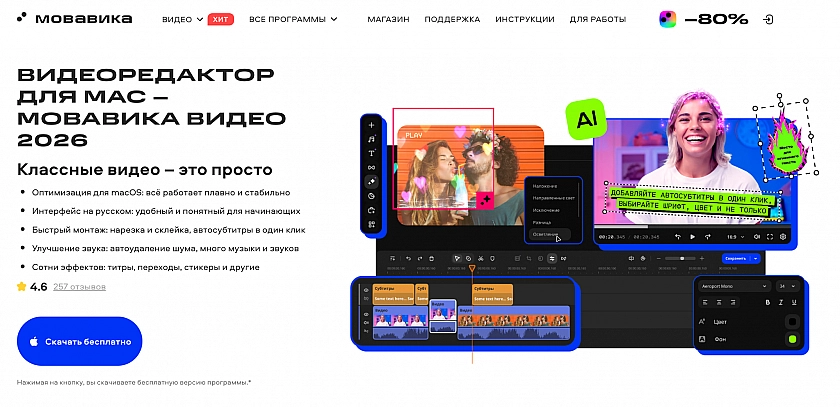
Мовавика Видео – относительно нетребовательный редактор с русским интерфейсом, рассчитанный прежде всего на обычный домашний монтаж. Для работы нужны 64-разрядная Windows 10/11 или macOS 12.0 и выше, 4 ГБ оперативной памяти и 600 МБ для установки.
Базовый монтаж включает нарезку и соединение фрагментов, кадрирование, регулировку скорости и цвета, титры, переходы, фильтры и музыку. В программе также есть автоматические субтитры, подавление шума в звуке и изображении, автоматическое кадрирование с удержанием объекта в центре, удаление пауз и отслеживание движущихся объектов. В редактор также встроены готовые эффекты, а дополнительные наборы можно получить через отдельную подписку.
Бесплатная версия подходит для знакомства с программой, но в зависимости от сборки экспорт может быть ограничен водяным знаком, продолжительностью до 60 секунд и отсутствием некоторых функций.
Для пользователей из России здесь меньше неопределенности с покупкой, чем у зарубежных платных редакторов. На российском сайте Мовавики принимаются российские карты.
Сайт: https://www.movavika.ru/videoeditor/
VideoPad
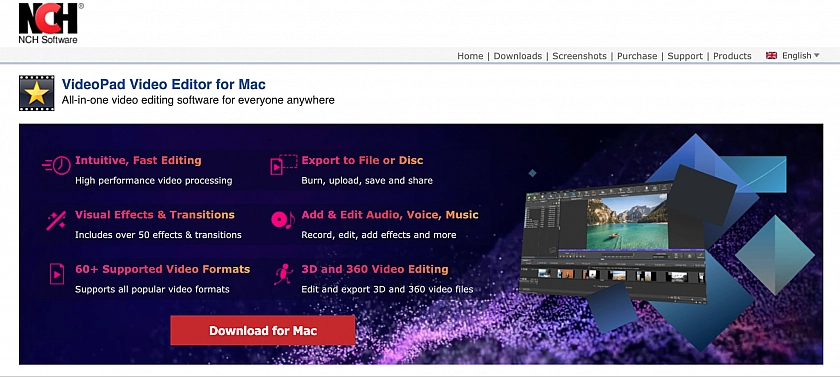
VideoPad интересен владельцам старых ноутбуков прежде всего требованиями. Для Windows достаточно 2 ГБ оперативной памяти, процессора уровня Intel Core 2 Duo 2,0 ГГц или AMD Athlon 64 X2 5000+ и видеокарты с DirectX 9.0c. Поддерживаются Windows 7, 8, 8.1, 10 и 11.
Это обычный многодорожечный видеоредактор: можно нарезать и склеивать клипы, работать с несколькими видео- и аудиодорожками, добавлять текст, музыку, переходы и эффекты. Домашняя некоммерческая версия распространяется бесплатно.
VideoPad стоит рассмотреть, если нужен видеоредактор для слабых ноутбуков на Windows 7 или компьютере с 2–4 ГБ памяти. Для коммерческой работы потребуется платная лицензия.
Сайт: https://www.nchsoftware.com/videopad
VSDC Free Video Editor
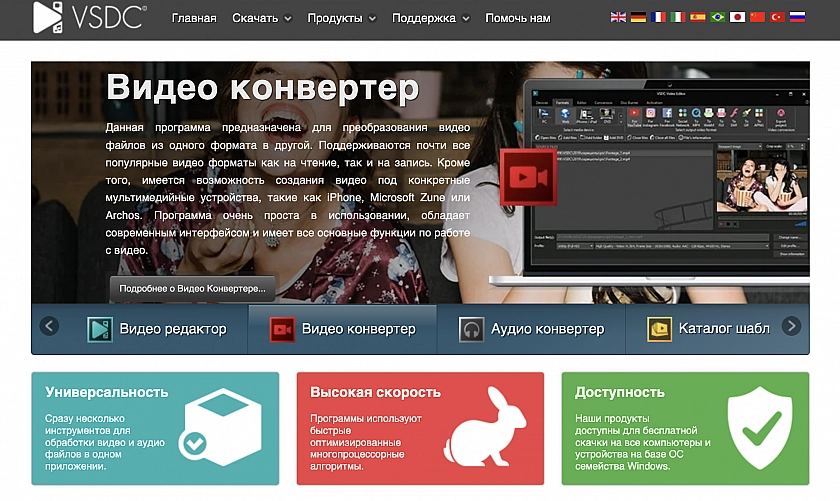
VSDC подходит тем, кому нужен бесплатный редактор Windows без водяного знака. В версии 11.2 разработчики ускорили создание прокси и добавили поддержку новых форматов и инструментов. Бесплатная версия экспортирует ролики без логотипа программы и без ограничений по длине видео.
Формальный минимум составляет всего 2 ГБ оперативной памяти. Однако разработчики отдельно советуют 8 ГБ для HD-материала и 16 ГБ для 4K. VSDC поддерживается на Windows 7 и более новых версиях системы, а на сайте доступны отдельные установщики для 32- и 64-разрядных систем. Русский язык интерфейса есть.
VSDC предлагает монтаж на нескольких дорожках, цветокоррекцию, текст, переходы и большой набор эффектов. Функций заметно больше, чем требуется для простой нарезки, поэтому привыкание к интерфейсу может занять время. Зато платить за базовую версию не нужно.
Сайт: https://www.videosoftdev.com/ru
OpenShot
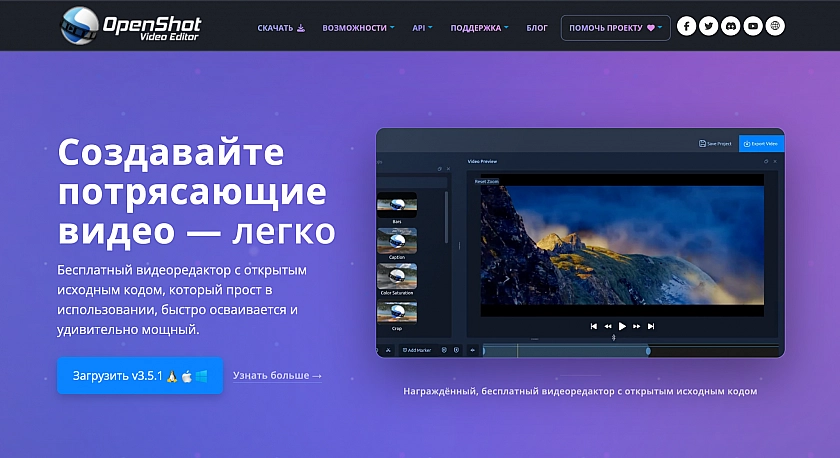
OpenShot проще, чем многие профессионально-ориентированные редакторы, но совсем старый процессор ему тоже не подойдет. Официальный минимум для версии 3.5.1: 64-разрядная система, двухъядерный процессор с четырьмя потоками, частота Turbo от 2,7 ГГц и 4 ГБ оперативной памяти. Программа бесплатная и распространяется по свободной лицензии.
В 2026 году в OpenShot появилась функция, которая создает облегченные копии файлов для предпросмотра, поэтому перемещение по таймлайну и нарезка тяжелого материала меньше нагружают компьютер. При итоговом экспорте используются исходные файлы.
Это хороший вариант для коротких роликов с титрами, музыкой, простыми переходами и несколькими дорожками. Однако заявленные 4 ГБ здесь именно минимум: сами разработчики рекомендуют заметно больше памяти для комфортной работы.
Сайт: https://www.openshot.org/ru/
AVS Video Editor
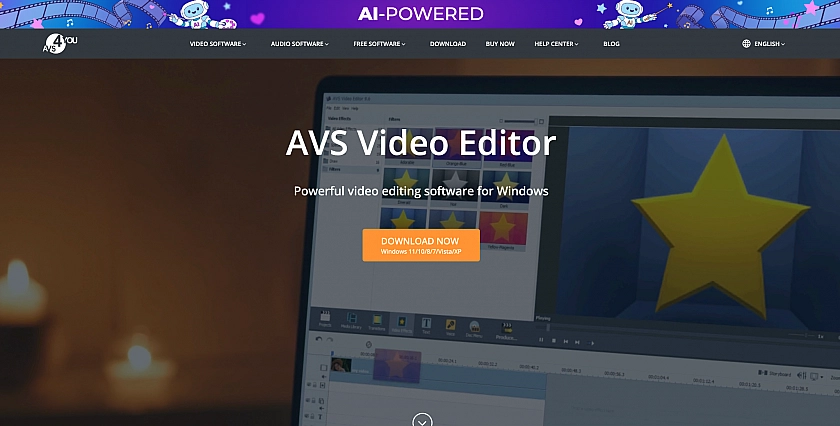
AVS Video Editor можно рассматривать владельцам старых Windows-компьютеров; на странице загрузки перечислены Windows 11, 10, 8.1, 8, 7, Vista и XP. Минимальные требования составляют 2 ГБ памяти и двухъядерный процессор уровня Core 2 Duo.
Программа умеет резать и соединять видео, работать с популярными форматами, добавлять текст, звук, переходы, цветокоррекцию, хромакей и другие эффекты. Есть аппаратное декодирование ряда форматов.
В бесплатной версии есть водяной знак; чтобы его убрать, нужна лицензия, а способы её оплаты зависят от выбранной страны. Поэтому с оплатой российской картой возникнут проблемы.
Сайт: https://www.avs4you.com/avs-video-editor.aspx
Shotcut
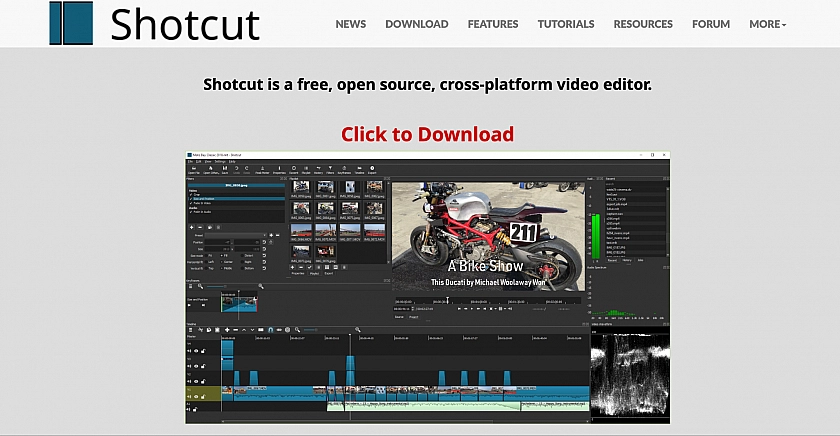
Shotcut – практичный бесплатный вариантов для компьютера с 8 ГБ памяти. Программа бесплатная, с открытым исходным кодом, работает на Windows, macOS и Linux.
Для SD-видео разработчики указывают 4 ГБ памяти и одно ядро от 2 ГГц; для HD уже нужны четыре ядра и 8 ГБ. Если система находится около нижней границы требований, сами разработчики советуют включить уменьшенное разрешение предпросмотра и прокси-файлы.
Shotcut удобен, когда нужен бесплатный полноценный монтаж: несколько дорожек, фильтры, цвет, звук, титры, переходы и гибкий экспорт. Подписки и интернет для активации не нужны, поэтому вопрос оплаты российской картой здесь отсутствует.
Сайт: https://www.shotcut.org/
Какой видеоредактор выбрать для старого компьютера
Если нужен простой видеоредактор для слабых ПК, который не требует долгого освоения, выбор в первую очередь зависит от объема памяти и версии ОС.
- При 4 ГБ ОЗУ и Windows 10/11 для несложных домашних проектов можно начать с Мовавика Видео. Ее официальный минимум — 4 ГБ, есть русская локализация, стандартные инструменты монтажа и автоматизация части рутинных операций.
- При 2–4 ГБ памяти или Windows 7 стоит обратить внимание на VideoPad, VSDC и AVS Video Editor. У всех трех сравнительно невысокие требования к оперативной памяти, а VSDC и VideoPad можно использовать бесплатно.
- При 8 ГБ памяти и Windows 10/11 выбор становится значительно шире. Shotcut и Kdenlive рассчитаны на работу с HD при 8 ГБ и поддерживают прокси для снижения нагрузки на слабый процессор. OpenShot также умеет работать с оптимизированными файлами предпросмотра.
- Для простой нарезки лучше по возможности отказаться от полноценного перекодирования — это позволяет заметно сэкономить ресурсы компьютера. Для таких задач подойдет LosslessCut.
Универсальной программы для монтажа видео на ноутбуке нет. На совсем старом компьютере в первую очередь важны низкие системные требования; при 8 ГБ памяти можно выбирать редактор исходя из нужных функций. А для простой обрезки видео нет смысла запускать тяжелый многодорожечный редактор без необходимости.